ご覧いただきありがとうございます!
フリーランス漫画家のすずつかしおりと申します。
今回はストックイラストの作成に使用しているソフト、「Illustrator(イラストレーター)」を使用したアニメ塗り風のイラストの描き方について紹介します。
イラレでどうすればペイントソフトのようなアニメ塗りが出来るか、悩んでいる方の参考になれば幸いです!
【こんなイラストを描いています】
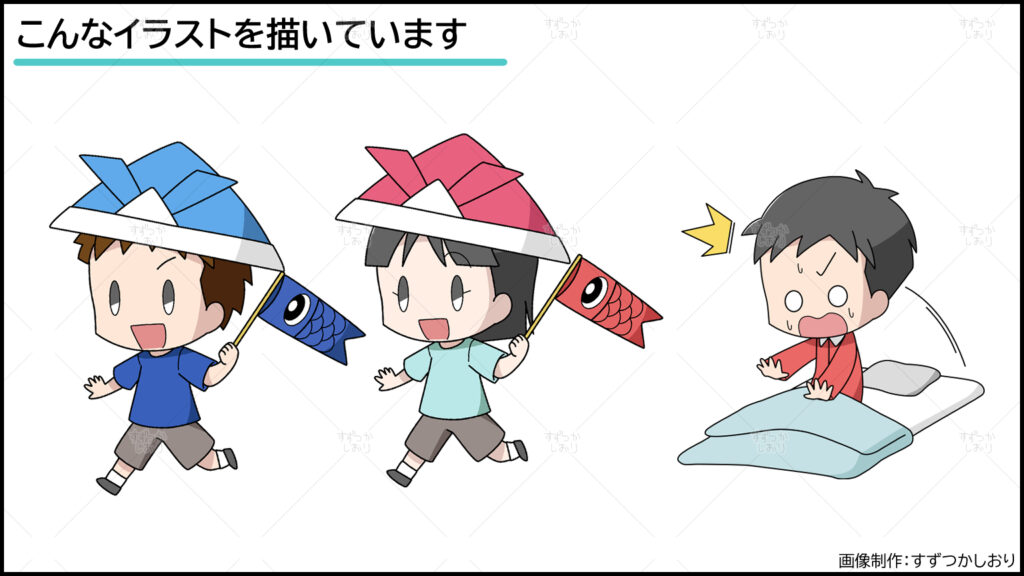
こちらは私がストックイラストサイトに投稿しているイラストです。
もともとはクリップスタジオを使用して同じ絵柄で描いていたのですが、「イラスト素材はベクターで欲しい」という方の選択肢にも入れるよう1年ほど前からイラレで制作を行っています!
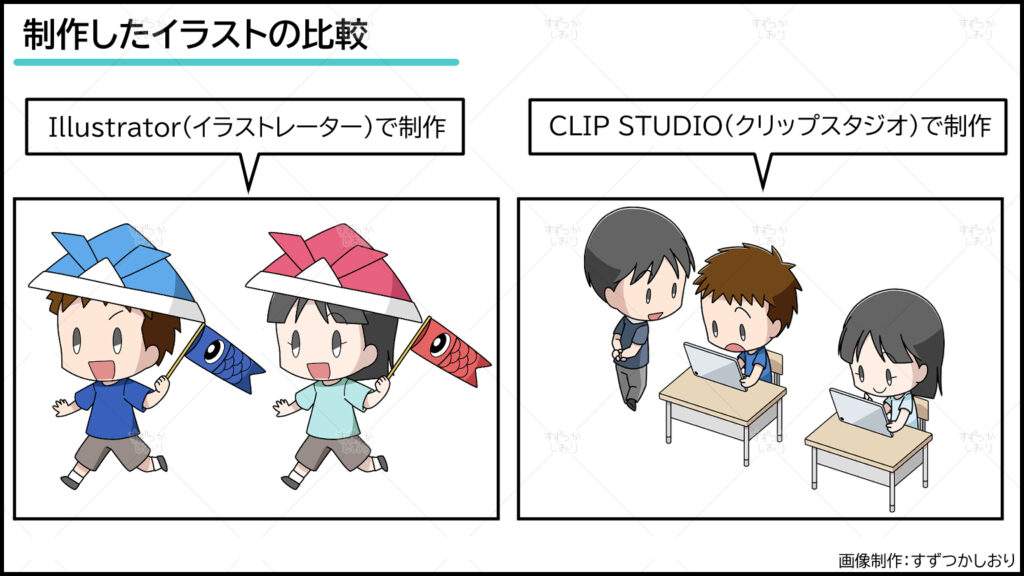
クリップスタジオで制作したイラストと並べてみました。
タッチに大きな差はないかと思います。
どうすれば同じタッチで描けるか自分なりに試行錯誤した方法をご紹介します!
【描き方】
完成形はこちら!
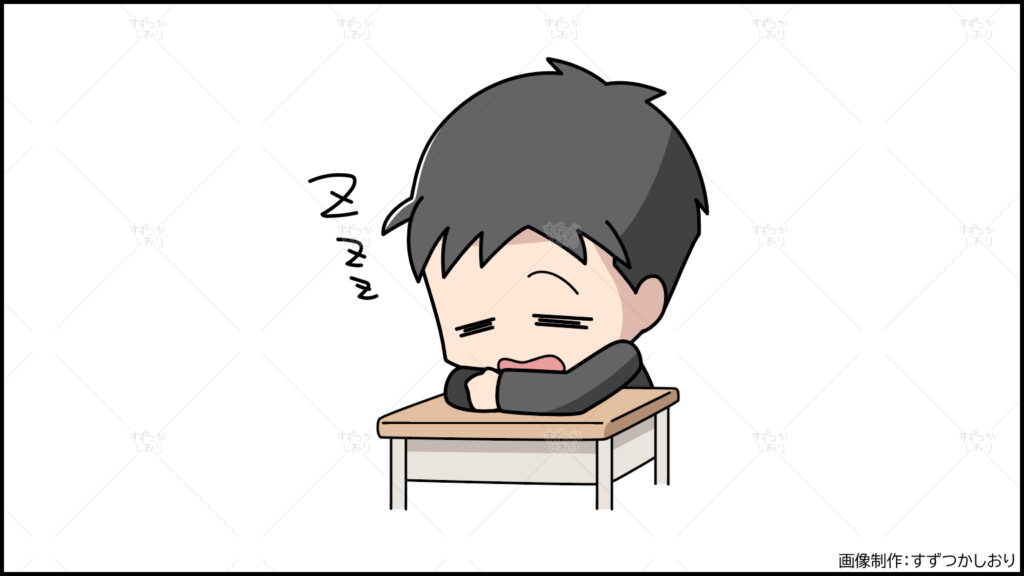
こちらのイラストのメイキングをご紹介します。
下書きを用意
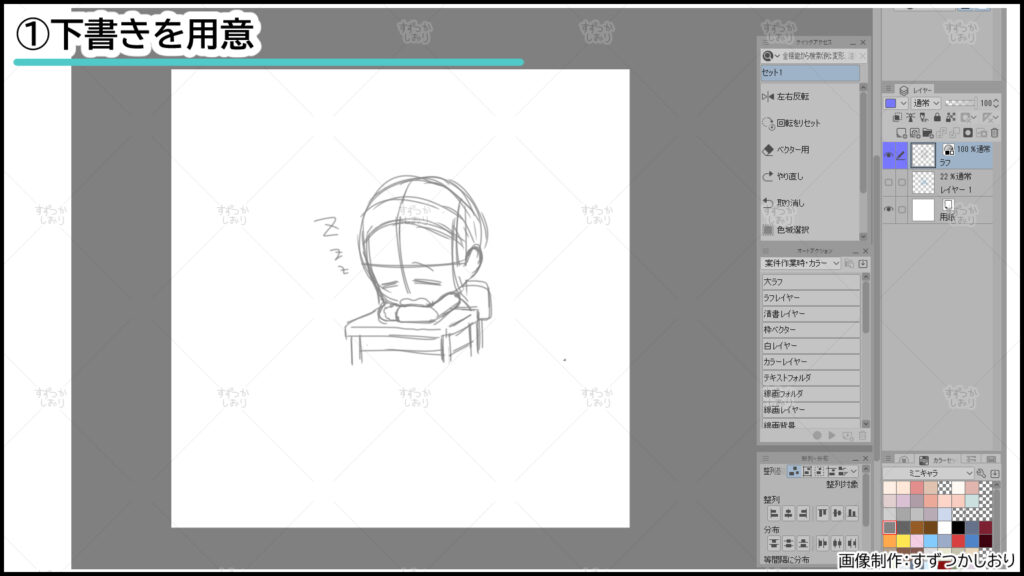
まずはクリップスタジオで下書きを描きます。
キャラの顔についてはテンプレートを作っているので今回はざっくりしています。
JPEGで書き出して、イラレのキャンバスに配置します!
ペンツールでパーツを描く
イラレではペイントソフトのように線画を描く、というより頭・目・口・耳などパーツをそれぞれ作って組み合わせるイメージになります。
ペンツールを使用してパーツを描いていきます。
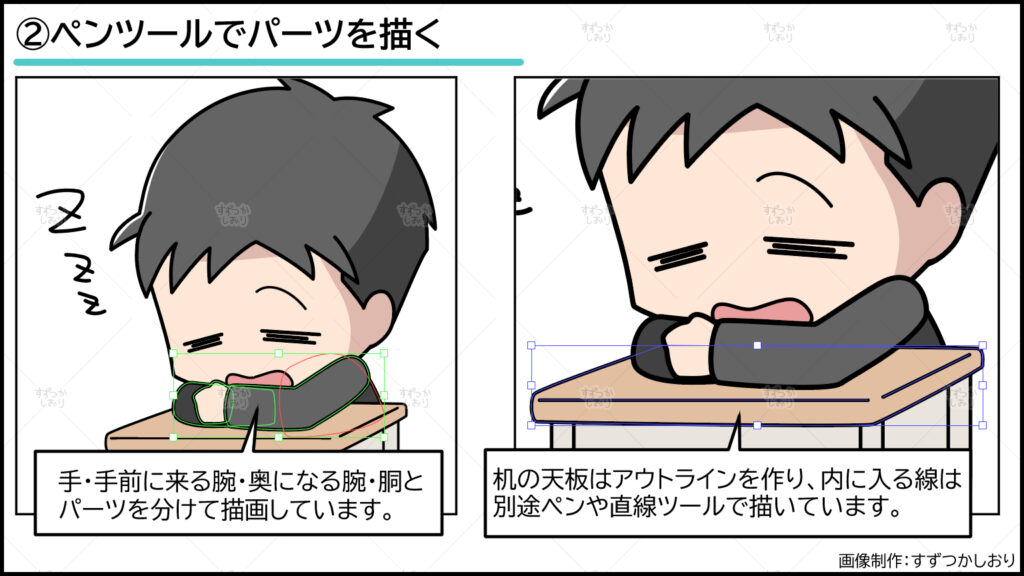
色が違う、奥と手前で重なるパーツ、などで分けて描いていくイメージです。
アウトラインを作り、内に入る線は別途ペンツールやブラシツールで描いています。
パーツの重なりを考えてレイヤーの順番を整理します。
線のみのパスと塗りのみのパスに分ける
パーツを描いたときは線・塗りの両方がオブジェクトに設定されていますが、パーツを複製して「線のみ」「塗りのみ」の2つのオブジェクトにします。
コピーしたらCtrl+Fで全く同じ場所にペーストできるので活用します!
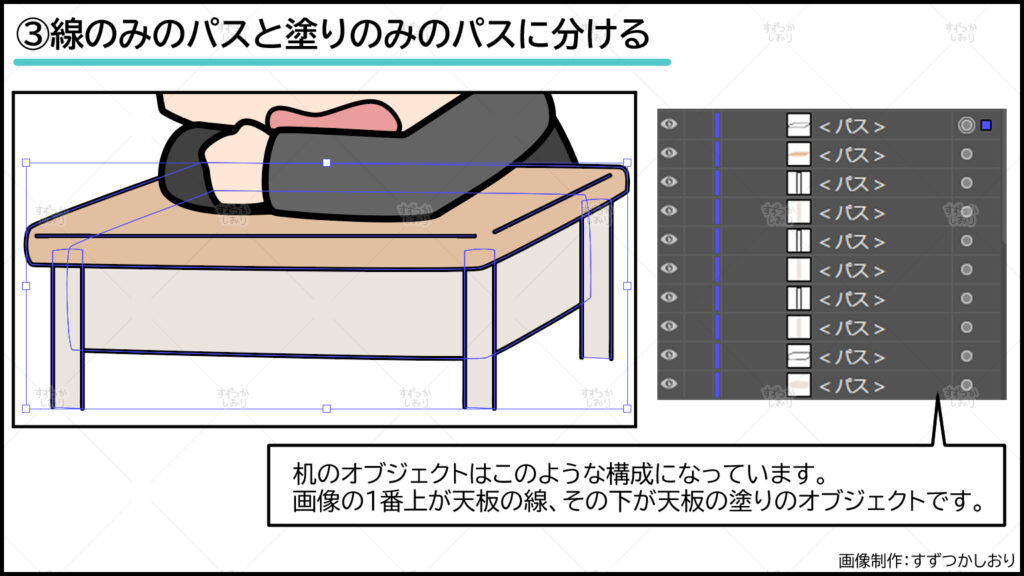
レイヤー構成はこんな感じ
次の作業で影をつけるために必要な作業になります。
塗りのオブジェクトの上に影の塗りオブジェクトを作る
ペンツールで影の形にオブジェクトを作ります。
不要な部分は後程切り取るので、大きめに作っておきます。
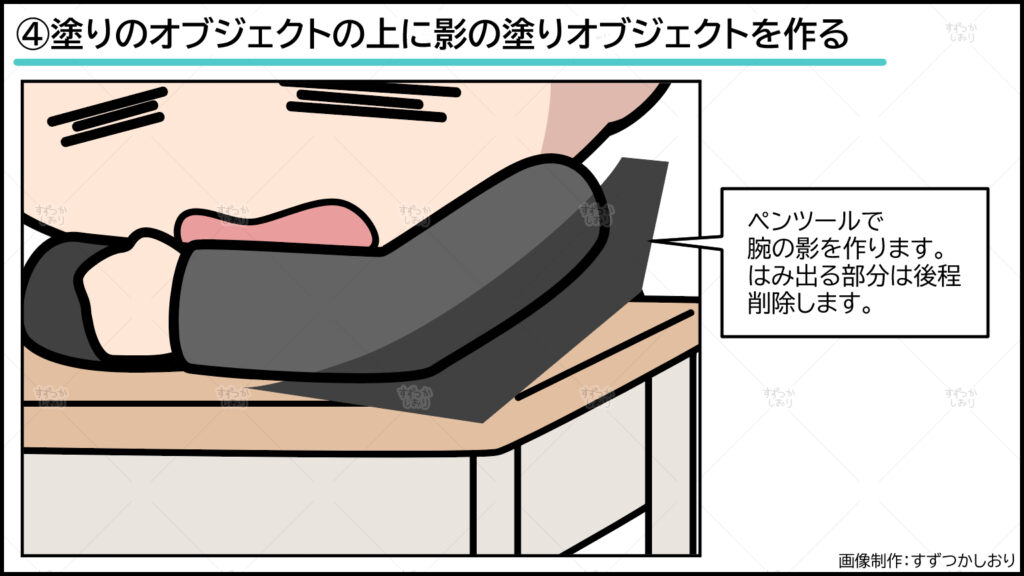
レイヤーの順番は上から「線のみ」「影」「塗りのみ」になります。
色は乗算などの機能は使わず、影になる色を個別に指定します。
シェイプ形成ツールで影のパスの不要部分を消す
影オブジェクトの不要な部分を切り取ります。
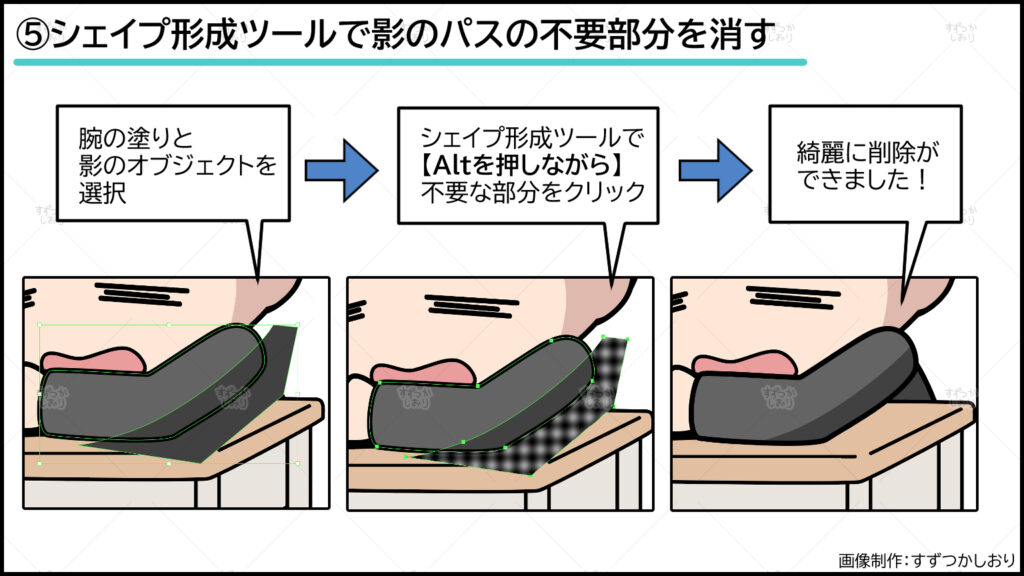
塗りと影のオブジェクトを選択し、使用ツールをシェイプ形成ツールに。
Altキーを押しながら不要な部分をクリックすると削除することができます!
ハイライトを描きたいときも同じ方法を使っています。
机などのオブジェクトにも影をつけて完成です!
★顔の構成
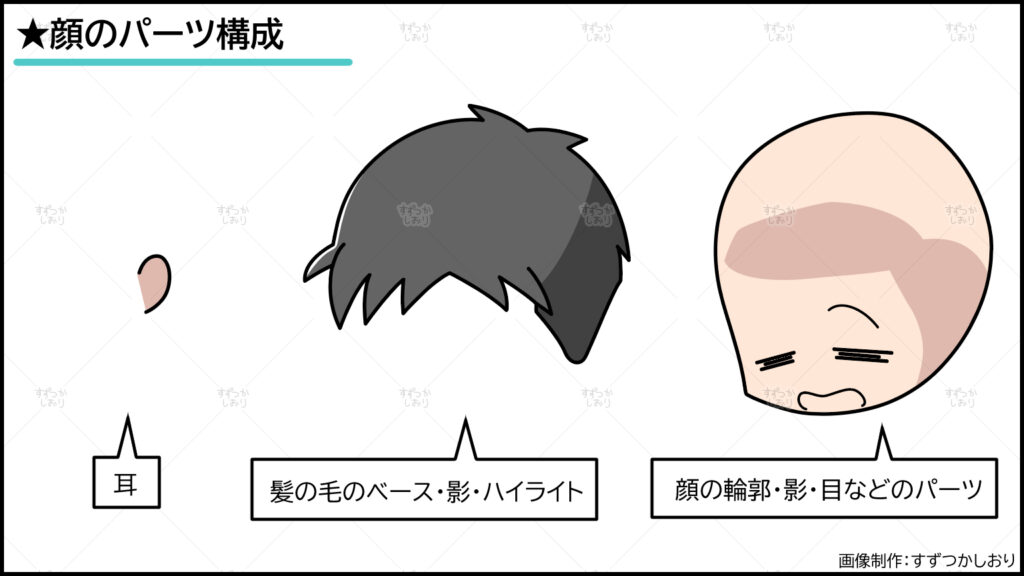
ざっくりとパーツを分けてみた図です。
レイヤーの順番は上から耳パーツ、髪の毛パーツ、顔のパーツになります。
顔の影は髪の毛パーツで隠れる部分についてかなり大雑把な形です…!
耳は顔の影の中に入るので最初から影色に指定しています。
★補足?
こちらの描き方はストックイラストへ投稿するために考えた方法となっています。
制作したデータを他の人が使うことが前提、またバリエーションを作りやすくするため
- なるべくオブジェクトを増やさない
- 色や線の変更が簡単な構成にする
- 乗算などの透明効果を使わない
といった点などを意識しています。
【まとめ】
ペイントソフトでの描き方になれているとイラレでの制作は戸惑う部分も多いですが、慣れると素早くイラストを仕上げることができます!
特に線を一定の太さで綺麗に描きたい場合は相性がいいと思っています。
イラレには様々な描き方がありますので、そのうちの一つとして参考になったら嬉しいです!
ここまで読んでいただきありがとうございました!